2026/4/24大约 4 分钟
Qt应用的手动编译流程:不使用Qt Creator如何编写QT代码并编译运行?
本文介绍如何在不依赖 Qt Creator 的情况下,手动使用命令行编译 Qt 程序。掌握这个流程有助于理解 Qt 项目的构建原理。
案例一:Hello World项目
1.编写main.cpp文件
$ cd 01.hello_world/
$ cat main.cpp
#include <QApplication> // Qt应用程序必须包含的头文件,管理全局应用行为
#include <QWidget> // 基础窗口部件,所有UI组件的基类
int main(int argc, char *argv[])
{
QApplication app(argc, argv); // 创建应用程序对象,初始化Qt环境
QWidget *window = new QWidget(); // 创建窗口实例(堆上分配)
window->setWindowTitle("Hello World"); // 设置窗口标题
window->show(); // 显示窗口
return app.exec(); // 进入事件循环,等待用户交互
}2.使用qmake -project生成工程文件
qmake 是 Qt 提供的项目管理工具,-project 参数会根据源码自动生成 .pro 工程文件。
```bash
$ /d/Applications/Qt/6.11.0/mingw_64/bin/qmake -project
$ ls
01.hello_world.pro main.cpp3.修改.pro工程文件
.pro 文件是 qmake 的配置文件,声明项目源文件和依赖的 Qt 模块。
SOURCES += main.cpp           # 指定源文件
QT += gui widgets # 声明依赖的Qt模块:gui(图形界面)和widgets(控件库)说明:Qt6 中 widgets 模块需要显式声明,Qt5 中默认包含。
4.使用qmake生成 Makefile
运行 qmake 会根据 .pro 文件生成跨平台的 Makefile(Windows 下是 MinGW Makefiles)。
$ /d/Applications/Qt/6.11.0/mingw_64/bin/qmake
Info: creating stash file D:\Projects\qt-projects\01.hello_world\.qmake.stash

$ ls
01.hello_world.pro debug/ main.cpp Makefile Makefile.Debug Makefile.Release release/5.使用mingw32-make编译项目
调用 MinGW 的 make 工具,根据 Makefile 调用 g++ 编译源码,生成可执行文件。
$ /d/Applications/Qt/Tools/mingw1310_64/bin/mingw32-make.exe
# 编译输出说明:
# 第一行:g++ 编译 main.cpp 为目标文件 main.o(包含大量 -I 参数指定头文件路径)
# 第二行:g++ 链接生成可执行文件 01.hello_world.exe(链接 Qt 动态库)
关于 Qt6 路径:Qt6 将 qmake 从
/mingw_64/bin/移到了主目录,上例中使用的 Qt6.11.0 版本路径有所不同。
$ /d/Applications/Qt/Tools/mingw1310_64/bin/mingw32-make.exe
D:/Applications/Qt/Tools/mingw1310_64/bin/mingw32-make -f Makefile.Release
mingw32-make[1]: Entering directory 'D:/Projects/qt-projects/01.hello_world'
g++ -c -fno-keep-inline-dllexport -O2 -Wall -Wextra -Wextra -fexceptions -mthreads -DUNICODE -D_UNICODE -DWIN32 -DMINGW_HAS_SECURE_API=1 -DQT_NO_DEBUG -DQT_WIDGETS_LIB -DQT_GUI_LIB -DQT_CORE_LIB -DQT_NEEDS_QMAIN -I. -I. -I../../../Applications/Qt/6.11.0/mingw_64/include -I../../../Applications/Qt/6.11.0/mingw_64/include/QtWidgets -I../../../Applications/Qt/6.11.0/mingw_64/include/QtGui -I../../../Applications/Qt/6.11.0/mingw_64/include/QtCore -Irelease -I/include -I../../../Applications/Qt/6.11.0/mingw_64/mkspecs/win32-g++  -o release/main.o main.cpp
g++ -Wl,-s -Wl,-subsystem,windows -mthreads -o release/01.hello_world.exe release/main.o D:/Applications/Qt/6.11.0/mingw_64/lib/libQt6Widgets.a D:/Applications/Qt/6.11.0/mingw_64/lib/libQt6Gui.a D:/Applications/Qt/6.11.0/mingw_64/lib/libQt6Core.a -lmingw32 D:/Applications/Qt/6.11.0/mingw_64/lib/libQt6EntryPoint.a -lshell32
mingw32-make[1]: Leaving directory 'D:/Projects/qt-projects/01.hello_world'
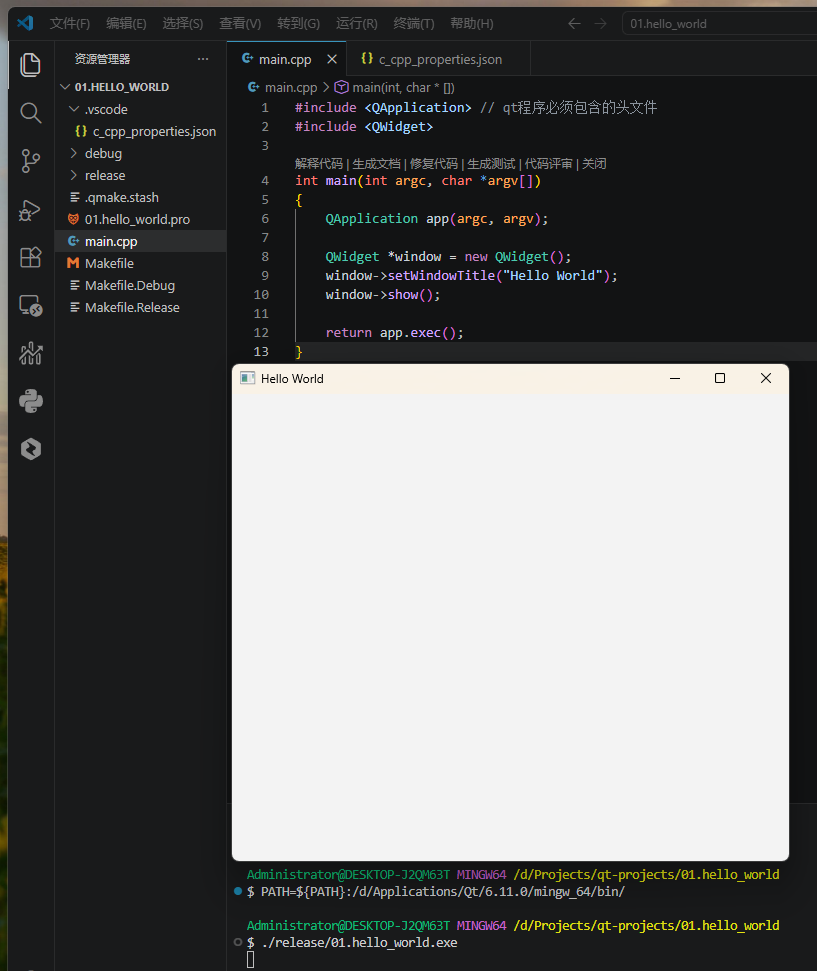
6.运行
程序编译完成后会生成在 release/ 目录下。如果运行时提示缺少 DLL 文件,需要将 Qt 的 bin 目录添加到 PATH 环境变量。
# 临时添加 Qt 动态库路径到 PATH
$ PATH=${PATH}:/d/Applications/Qt/6.11.0/mingw_64/bin/
$ ./release/01.hello_world.exe注意:Qt6 的 DLL 文件在
mingw_64/bin目录下,而 Qt5 可能在bin目录下。
案例二:布局对象
这个例子展示了如何使用 Qt 的布局管理器来组织界面控件,避免手动设置坐标。
#include <QApplication>
#include <QWidget>
#include <QLabel>
#include <QLineEdit>
#include <QPushButton>
#include <QHBoxLayout>   // 水平布局:子控件从左到右排列
#include <QVBoxLayout>  // 垂直布局:子控件从上到下排列

int main(int argc, char *argv[])
{
    QApplication app(argc, argv);

    // 创建控件
    QLabel *label1 = new QLabel("label1");
    QLineEdit *input1 = new QLineEdit("input1");
    QPushButton *button1 = new QPushButton("btn1");
    QPushButton *button2 = new QPushButton("btn2");
    QPushButton *button3 = new QPushButton("btn3");
    QPushButton *button4 = new QPushButton("btn4");

    // 第一行:输入框 + 按钮1(水平布局)
    QHBoxLayout *layout1 = new QHBoxLayout();
    layout1->addWidget(input1);   // 添加输入框
    layout1->addWidget(button1);  // 添加按钮

    // 第二行:按钮2、3、4(水平布局)
    QHBoxLayout *layout2 = new QHBoxLayout();
    layout2->addWidget(button2);
    layout2->addWidget(button3);
    layout2->addWidget(button4);

    // 主布局:标签 + 两行(垂直布局)
    QVBoxLayout *mainLayout = new QVBoxLayout();
    mainLayout->addWidget(label1);    // 添加标签
    mainLayout->addLayout(layout1);   // addLayout 用于添加子布局
    mainLayout->addLayout(layout2);

    // 创建窗口并应用布局
    QWidget *window = new QWidget();
    window->setWindowTitle("run");
    window->setLayout(mainLayout);    // 将布局设置给窗口
    window->show();

    return app.exec();
}布局嵌套示意:
QVBoxLayout(主布局)
├── QLabel(标签)
├── QHBoxLayout(第一行)
│   ├── QLineEdit(输入框)
│   └── QPushButton(按钮1)
└── QHBoxLayout(第二行)
    ├── QPushButton(按钮2)
    ├── QPushButton(按钮3)
    └── QPushButton(按钮4)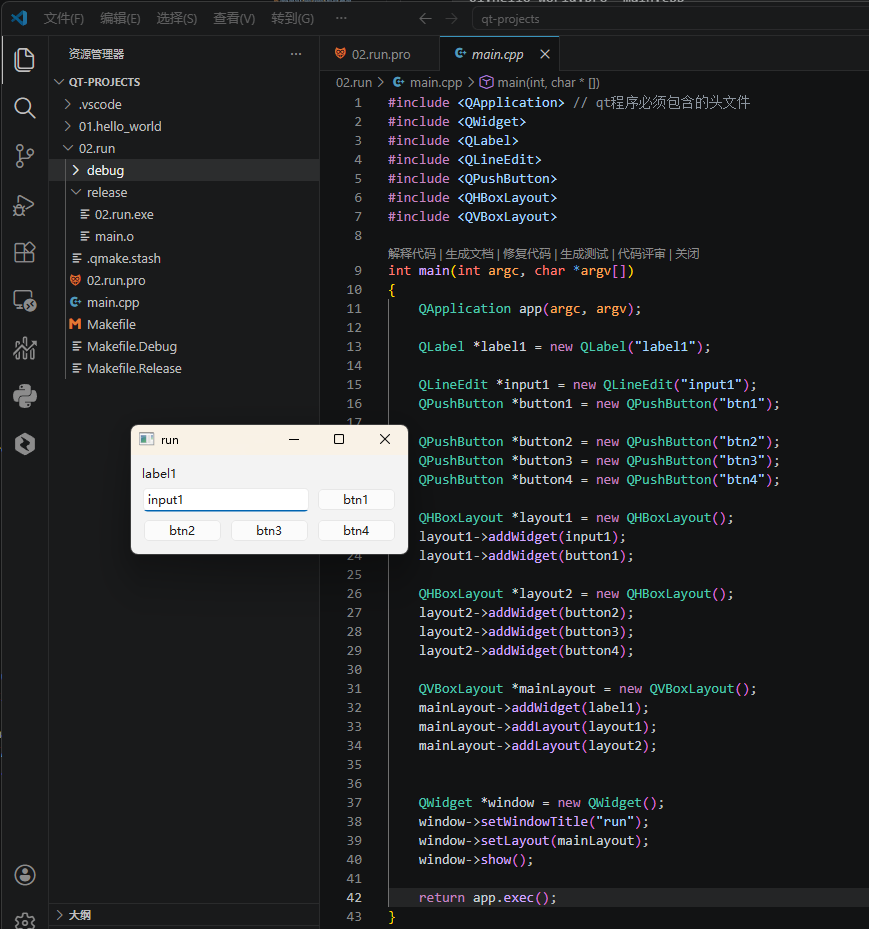
vscode代码提示配置
在使用 VSCode 开发 Qt 项目时,需要配置 C/C++ 扩展的智能提示,使其能正确识别 Qt 的头文件。
1. 配置 Windows 系统环境变量
QT_HOME=D:\Applications\Qt2. 修改 .vscode/c_cpp_properties.json
{
    "configurations": [
        {
            "name": "Win32",
            "includePath": [
                "${QT_HOME}/6.11.0/mingw_64/include/**",  // Qt 头文件路径
                "${workspaceFolder}/**"                    // 项目源码路径
            ],
            "defines": [
                "_DEBUG",
                "UNICODE",
                "_UNICODE"
            ],
            "compilerPath": "${QT_HOME}/Tools/mingw1310_64/bin/g++.exe",  // 编译器路径
            "cStandard": "c17",
            "cppStandard": "gnu++17",
            "intelliSenseMode": "windows-gcc-x64"
        }
    ],
    "version": 4
}提示:配置完成后,按
Ctrl+Shift+P输入C/C++: Reset IntelliSense Database重新加载,使配置生效。